Sabtu, 13 Oktober 2012

cara sharing win 7


Panel, pilih Network and Internet dan lanjutkan dengan klik Network anda Sharing Center.


  • Klik Change Advanced Sharing Setting dan rubah semua setting agar mengijinkan komputer lain bisa mengakses komputer windows 7 ini. Kalau perlu, jangan gunakan pilihan password protection sharing agar orang yang mengakses komputer anda tidak perlu lagi mengakses menggunakan password (Demi keamanan data-data anda, jangan pernah gunakan pilihan ini pada jaringan publik seperti hotspot di kafe, mall atau wilayah publik yang lain).


  • Setelah itu, klik Save Changes.
  • Lanjutkan dengan membuat folder yang akan di share dengan komputer lain.
  • Buka windows explorer dan buat folder baru. Klik kanan folder tersebut dan pilih properties.
  • Klik tab Sharing diikuti dengan klik tombol Share.

  • Pada menu drop down, tambahkan user yang diizinkan untuk mengakses folder (Pada contoh kali ini kami menggunakan Evryone, yang intinya semua orang bisa akses tanpa melalui autenstikasi dan password).
 

  • Tambahkan tingkat perizinan pada user Everyone, apakah hanya bisa membaca saja atau bisa juga menambahkan file (menulis).

  • Terakhir, klik share dan di ikuti dengan klik tombol Done.

Pembuktian hasil setting folder sharing
Coba anda akses folder windows 7 yang sudah anda atur tadi dengan komputer lain. Caranya, buka Control Panel, Network Connection, My Network Places. Cari dan klik dua kali nama komputer dari windows 7.
Jika cara di atas tidak berhasil anda bisa langsung menulis IP Windows server yang anda atur tadi, yaitu dengan Cara :
  • Klik Menu Start>RUN / Windows+R.
  • lalu tulis //Ipaddress_komputer. Contohnya : //192.168.1.14
  • tunggu beberapa saat.

Jumat, 12 Oktober 2012

Kamis, 11 Oktober 2012

CARA MEMPER CEPAT PERFORMA WIN XP


CARA MEMPER CEPAT PERFORMA WIN XP


1. Non-aktifkan Program Start-Up Extra

  •   
  • Klik Start, ketik  Run lalu buka ..
  • Ketiklah msconfig , lalu tekan enter atau klik OK.
  • Akan tampil System Configuration Utility
  • Pilih dan kliklah Startup

  Pada tab Startup, Anda akan melihat box-box akan ditandai check list hijau (v). Pelajarilah setiap item tersebut dengan melihat Command. Cobalah hilangkan checklist hijau (v) pada item-item program yang tidak diinginkan. Program-program dengan command C:Windows sebaiknya dibiarkan seperti kondisi semula.
Setelah beberapa item telah di unchekc (menghilangkan v pada box), maka kliklah Apply dan/atau OK. Akan ada konfirmasi apakah ingin restart?
Setelah restart, pada layar akan muncul konfirmasi lagi, dan pilihlah “option for not showing this dialogue every
time your PC reboots“

2 . Optimasi Aturan Tampilan (Display Setting)


  • Klik start, lalu klik kanan My Computer
  • Pilih dan kliklah Properties
  • Akan muncul System Properties
  • Pilihlah Advanced
  • Pada Perfomance, kliklah Setting
  • Akan muncul Perfomance Option dan Visual Effect
  • Klik Custom dan silahkan hilangkan beberapa item check list pada box, dan biarkan item-item dibawah ini tetap check (v).
  • Use visual styles on windows and buttons
  • Show shadows under menus
  • Show shadows under mouse pointer
  • Show translucent selection rectangle
  • Show Window contents when dragging
  • Slide taskbar buttons
  • Use common tasks in folders
  • Use drop shadows for icons labels on the desktop
  • Silahkan klik Apply. Dan kemudian klik OK.


3. Mempercepat Browsing File


  • Klik start, dan double klik My Computer
  • Kliklah menu Tools (bagian atas)
  • Pilihlah Folder Options
  • Muncul box Folder Options, dan pilihlah View
  • Hilangkan check (v) pada Automatically search for network folders and
  • printers check box
  • Klik Apply dan selanjutnya OK.

catatan : Perubahan hasil akan terlihat setelah restart.

4. Jalankan Disk CleanUp


  • Klik start, dan double klik My Computer
  • Klik kanan pada Drive C hard disk
  • Kliklah Disk Cleanup
  • Tunggulah beberapa saat dan akan muncul Disk Cleanup for (C:)
  • Pilihlah (berikan check list V) pada Temporary Internet Files and Recycle Bin
  • Klik OK dan selesai

Catatan : sebaiknya dilakukan 1 atau 2 minggu sekali

5. Disk Defragmenter

Klik start dan pilih All Programs
Pilih Accessories
Pilih System Tools
Pilih Disk Defragmenter
Akan muncul “Disk Defragmenter” dengan tampilan volume hard disk kita
Kliklah Volume C, dan klik Analyze
Setelah beberapa saat, akan muncul hasil analisisnya. Akan muncul hasil yakni “You do not need to defragment this volume” atau “You need to defragment this volume“.
Jika yang muncul adalah “You need to defragment this volume“, maka kliklah Defragment. Jika sebaliknya, maka kliklah Close.
Setelah seleasai di C, Anda dapat mengecek untuk partisi hard disk di D, E dan seterusnya.
Catatan : lakukan pengecekan dan/atau defragment 2 atau 3 bulan sekali. Jangan sering-sering defragment karena akan berdampak buruk pada hard disk. Maksimum sekali dalam 2 bulan atau lebih.

6. Bersihkan Sistem Register yang Tidak digunakan 

Cara 6 agak sulit karena membutuhkan program untuk membersihkan/mendelete sistem register program-program yang sudah tidak digunakan lagi (sisa-sisa uninstall program). Disamping itu, banyak juga file-file register yang error dalam OS Windows seiring berjalannya waktu. Hal ini akan memperlambat kinerja Windows. Oleh karena itu, secara periodik (mungkin 3 atau 6 bulan sekali) kita perlu me’maintenance” file-file register yang bermasalah. Beberapa program membersihkan sistem register seperti Ashampoo TuneUp Utilities, RegCure dan masih banyak lagi. Sebenarnya, jika Anda mengerti fungsi register pada Windows, Anda dapat melakukannya secara manual melalui command regedit. Namun, agak sulit untuk awam.

7. Rahasia Tambahan +3

Selain 6 langkah tersebut, sebenarnya ada beberapa cara lain seperti :

Pemilihan program antivirus yang efisien, efektif dan handal. Tidak bisa dipungkiri bahwa banyak antivirus yang handal justru memperlambat kinerja Windows. Penggunaan jenis antivirus sangat bergantung pada “perlakuan” yang diberikan pada komputer/laptop Anda. Jika komputer Anda sering dimasukin flash disk atau download “aneh-aneh”, maka sebaiknya menggunakan antivirus yang handal. Jika tidak, Anda bisa tanpa menggunakan antivirus, namun dengan proteksi manual. Baca : Melindungi Komputer Secara Manual dari Serangan Virus
Setting “Direct Memory Access” (DMA)
Menon-aktifkan index file di Windows Component

Senin, 08 Oktober 2012

RESEP SOTO AYAM

RESEP SOTO AYAM
 
 Bahan :

* 1 ekor ayam


* 2 batang serai, memarkan
* 4 lembar daun jeruk purut
* 1.5 liter air
* 2 sdt garam
* 50 ebi, sangrai
* 2 siung bawang merah, haluskan

Cara mengetahui hacking wireless/wifi/hotspot

          Wi-Fi (Wireless Fidelity) Wi-Fi (Wireless Fidelity) adalah koneksi tanpa kabel seperti handphone dengan mempergunakan teknologi radio sehingga pemakainya dapat mentransfer data dengan cepat. Wi-Fi tidak hanya dapat digunakan untuk mengakses internet, Wi-Fi juga dapat digunakan untuk membuat jaringan tanpa kabel di perusahaan. Karena itu banyak orang mengasosiasikan Wi-Fi dengan “Kebebasan” karena teknologi Wi-Fi memberikan kebebasan kepada pemakainya untuk mengakses internet atau mentransfer data dari ruang meeting, kamar hotel, kampus, dan café-café yang bertanda “Wi-Fi Hot Spot”.

Awalnya Wi-Fi ditujukan untuk pengunaan perangkat nirkabel dan Jaringan Area Lokal (LAN), namun saat ini lebih banyak digunakan untuk mengakses internet. Hal ini memungkinan seseorang dengan komputer dengan kartu nirkabel (wireless card) atau personal digital assistant (PDA) untuk terhubung dengan internet dengan menggunakan titik akses (atau dikenal dengan hotspot) terdekat.

Spesifikasi

Minggu, 07 Oktober 2012

Didjeridu

alat music reggae

   Didjeridu atau yang dalam istilah bahasa asing lebih dikenal dengan Didgeridoo adalah merupakan alat musik tiup penduduk asli Aborigin, Australia yang tepatnya berasal dari bagian Utara Australia. Alat musik ini oleh penduduk asli dikenal dengan nama Yidaki. Didjeridu biasanya dibuat dengan kayu jati asli dan dipahat berbentuk silinder atau cenderung kerucut, serta berukuran panjang sekitar satu sampai dua meter dan jarang sekali memiliki ukuran yang lebih pendek atau lebih panjang dari itu. Pada umumnya, semakin panjang alat musik ini nadanya pun semakin rendah. Para pemain tradisional Aborigin lebih menyukai kunci nada antara D ke F# (F kres).
Pada masa lalu, alat musik tiup ini belum akrab di kalangan para penikmat musik. Kemudian setelah sebuah kelompok musik yang memiliki aliran musik Acid Jazz dari InggrisJamiroquai menjadikannya sebagai instrumen brass section di dalam albumnya yang bertajukSynchronized pada tahun 1994. Dunia mulai mengetahui bahwa alat musik ini ternyata bisa disatukan dengan musik modern. Dan beberapa pemain didjeridu yang telah terkemuka di belahan dunia di antaranya G. Chaloupka,  Jonathan Cope, K. Kennedy, T. A. Jones dan D. Lindner.
Pertama yang harus dilakukan sebelum memainkan alat musik ini adalah melatih pernafasan lewat mulut terlebih dahulu. Hal tersebut dilakukan karena instrumen ini merupakan instrumen yang dimainkan dengan cara ditiup. Selanjutnya, melatih mulut sambil meniup hingga bersuara (Bum). Dengan menggunakan helaan nafas yang rileks, dimulai dengan cara meniup tanpa ada suara dari mulut  melainkan menggetaran bibir. Setelah hal tersebut sudah dilakukan, kemudian praktekkan hal yang sama pada selonsong tiup instrumen Didjeridu.
Di dalam aransemen musik Reggae, Didjeridu digunakan untuk menghasilkan bunyi-bunyian dari irama yang mengelilingi suasana (ambient break beats), hingga ke tribal drum dan bass. Mengingat style musik Jamaika yang berdasar pada musik Soul dengan ritem yang terbalik dan jalinan bass yang menonjol. Kesimpulannya, Didjeridu mengemukakan suatu tenaga asli dari teknik meniup yang disesuaikan dengan panjang didjeridu itu sendiri, karena semakin panjang ukurannya semakin rendah juga nada yang dihasilkannya sesuai dengan ketukan dalam irama musik Reggae.
Adapun manfaat lain dari memainkan alat musik asli suku Aborigin dari Australia ini ialah dapat mengurangi masalah gangguan tidur, seperti berlatih menyanyi yang juga memiliki manfaat yang sama. Para peneliti dari Swiss menemukan bahwa dengan latihan rutin meniup instrumen tersebut selama 25 menit setiap hari, dapat mengatasi serangan apnoea. Penderita apnoea tidak dapat menikmati tidur dengan nyaman. Penderitanya sering kali terjaga secara tiba-tiba dari tidurnya karena tidak dapat bernafas. Hal tersebut terjadi akibat tertutupnya lubang tenggorokan oleh jaringan lunak dibagian pangkal tenggorokan. Sekitar lima persen penduduk dunia terkena kelainan tersebut.
Di Indonesia ada seorang pengrajin atau pembuat alat musik didjeridu, yaitu Endar. Lelaki asal Jatinangor, Bandung ini tampaknya mengambil berkah dari populernya alat musik ini. Tak menutup kemungkinan didjeridu yang beredar di luar negeri tersebut salah satunya adalah hasil polesan Endar. Pasalnya, tidak sedikit hasil karyanya yang sudah melanglang buana ke luar negeri, seperti Taiwan, Singapura dan Jepang. Selain di berbagai wilayah Indonesia seperti Jakarta, Yogyakarta, Lombok, Bali, Nusa Tenggara, Kalimantan dan Batam.

upgrade backtrack


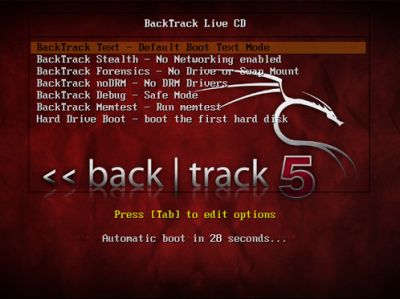
Cara Install Sistem Operasi Linux Backtrack 5 (rE-Volution) R2    Bagi pengguna Bactrack 5 versi rilis sebelumnya dan tidak ingin melakukan installasi baru, kalian dapat mengupgrade secara online dengan mengikuti cara sebagai berikut;


Jalankan terminal, lalu ketik perintah di bawah ini...

-  echo "deb http://updates.repository.backtrack-linux.org revolution main microverse non-free testing" >> /etc/apt/sources.list
-  apt-get update
-  apt-get dist-upgrade


 yang di download  pertama adalah Installer Sistem Operasi Backtrack nya sendiri

Download Installer Linux Backtrack 5 R2: 


source link backtrackdownload by BackTrack-Linux , IndoBackTrack

cara instal backtrack 5

Cara Install Sistem Operasi Linux Backtrack 5 (rE-Volution) R2


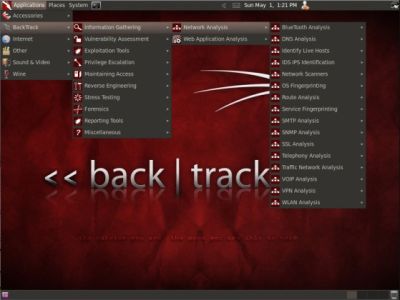
Backtrack 5R2 menggunakan kernel Linux 3.2.6 yang telah disesuaikan untuk peningkatan dukungan jaringan perangkat nirkabel. Pembaruan dilakukan pula pada paket-paket yang telah ada dan juga  penambahan peralatan (tools) baru, sehingga kini Backtrack 5R2 menjadi distro penguji penetrasi yang memiliki piranti paling lengkap.


 1


1


1


Peralatan-peralatan baru (Tools) yang ditambahkan dalam Backtrack 5 R2 ini diantaranya adalah;
 
  • arduino,
  • bluelog,
  • bt-audit,
  • dirb,
  • dnschef,
  • dpscan,
  • easy-creds,
  • extundelete,
  • findmyhash,
  • golismero,
  • goofile,
  • hashcat-gui,
  • hash-identifier,
  • hexorbase,
  • horst,
  • hotpatch,
  • joomscan,
  • killerbee,
  • libhijack,
  • magictree,
  • nipper-ng,
  • patator,
  • pipal,
  • pyrit,
  • reaver,
  • rebind,
  • rec-studio,
  • redfang,
  • se-toolkit,
  • sqlsus,
  • sslyze,
  • sucrack,
  • thc-ssl-dos,
  • tlssled,
  • uniscan,
  • vega,
  • watobo,
  • wce,
  • wol-e,
  • xspy.


Jumat, 05 Oktober 2012

UAC

 (UAC) adalah merupakan sebuah fitur keamanan windows 7. Setiap akan mengakses file-file atau aplikasi system windows vista maka akan muncul peringatan UAC konfirmasi dari fitur keamanan ini. Fitur ini bisa di-nonaktifkan (disable) agar anda tian "Do you want to allow the followinf program to install software on this computer" atau Do you want allow ....lainnya yang tampil pada kotak dialog  user account control tersebut. Penonaktifan UAC tidak mengganggu kinerja windows 7.


Cara menonaktifkan user account control di windows 7, bisa dilakukan dengan prosedur berikut:

1. Pada kotak search ketik msconfig kemudian enter


2. Pilih tabulasi Tools
Pilih Change UAC Settings
Klik tombol Launch


3. Geser slice bar ke Never notify


Jika berhasil maka kotak konfirmasi User Account Control tidak tampil lagi saat menginstal program atau menjalankan aplikasi tertentu.